|
La présentation et la
compréhension d'un ensemble peut passer par la réalisation d'un éclaté.
Celui-ci pourra être inséré dans une mise en plan, ou enregistré en
fichier vidéo pour une animation informatique (fichier AVI).
Créer un nouveau document  et choisir
le gabarit « Standard.ipn » et choisir
le gabarit « Standard.ipn »  . .
« Créer une vue »  . .
Sélectionner le fichier
d'ensemble de la borne réglable, choisir une méthode d'éclaté «
manuelle
»,
puis valider.
Sélectionner «
Espacer les composants »  . .
Nous allons sortir le cylindre
d'appui du corps.
Pour cela, il faut placer un repère (trièdre)
n’importe où sur une pièce (de préférence le cylindre d'appui).
Sélectionner le cylindre d'appui. Si besoin, plusieurs composants
pourraient être sélectionnés.
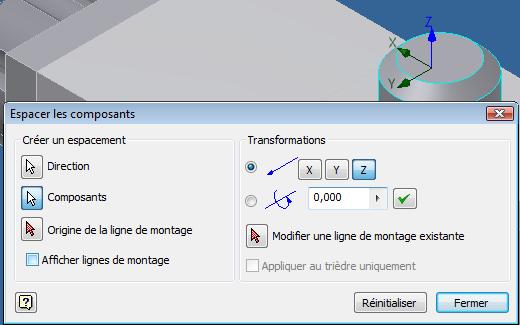
Vérifier dans la boîte de dialogue l’axe X, Y ou Z à
utiliser pour sortir le cylindre du corps.
Mettre votre pointeur de souris n’importe où dans l’espace
graphique, puis appuyer sur le bouton gauche de la
souris sans relâcher et déplacer la souris. Le déplacement s'effectue
dynamiquement.
Remarque : Lors du déplacement
des composants, il est possible d’indiquer une valeur numérique
plutôt que de bouger dynamiquement. Ne pas oublier de valider  pour que la
valeur soit prise en compte. pour que la
valeur soit prise en compte.
Si besoin, décocher «
Afficher lignes de montage ».
Cliquer dans la boîte de
dialogue sur « Réinitialiser »  pour libérer
les pièces et replacer un triède. pour libérer
les pièces et replacer un triède.
Faire de même pour les autres
pièces.
Voir la vidéo de l'éclaté complet.
Question : Comment
faire en sorte que les vis translatent et tournent simultanément ?
Faire une translation de la
vis, puis « Réinitialiser ».
Refaire un espacement de composants et placer le trièdre au centre de
la vis (partie cylindrique).
Faire
une rotation autour de l'axe de la vis. L'unité de rotation est le
degré.
« Réinitialiser », puis «
Fermer » la boîte de dialogue.
Visualiser l'«
Animation »  . On s'aperçoit
que la vis tourne, puis se translate. Les deux mouvements sont
distincts. Il faut les associer. . On s'aperçoit
que la vis tourne, puis se translate. Les deux mouvements sont
distincts. Il faut les associer.
Dans l’arborescence, utiliser
les « Filtres du navigateur »  (en haut) pour afficher une «
Vue de la séquence ». (en haut) pour afficher une «
Vue de la séquence ».
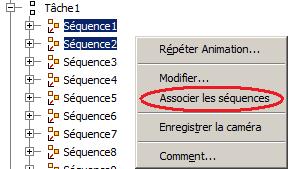 Tout en maintenant
la touche « Ctrl »
enfoncée, sélectionner la séquence de translation de la vis et celle
de
rotation de la vis. Par le menu contextuel,
choisissez « Associer les séquences ». Tout en maintenant
la touche « Ctrl »
enfoncée, sélectionner la séquence de translation de la vis et celle
de
rotation de la vis. Par le menu contextuel,
choisissez « Associer les séquences ».
Visualiser l'«
Animation » . On
s'aperçoit maintenant que la vis se translate en tournant.
Comme lors du pilotage des
contraintes, il est possible d'enregistrer l’animation.
Cliquer sur « Animation » puis sur
le bouton rouge  pour créer
un fichier vidéo AVI. pour créer
un fichier vidéo AVI.
|


