 |
|
|
|
|
L'environnement |
L'environnement d'Inventor
Professional 2012
est extrêmement simple et facile d'accès :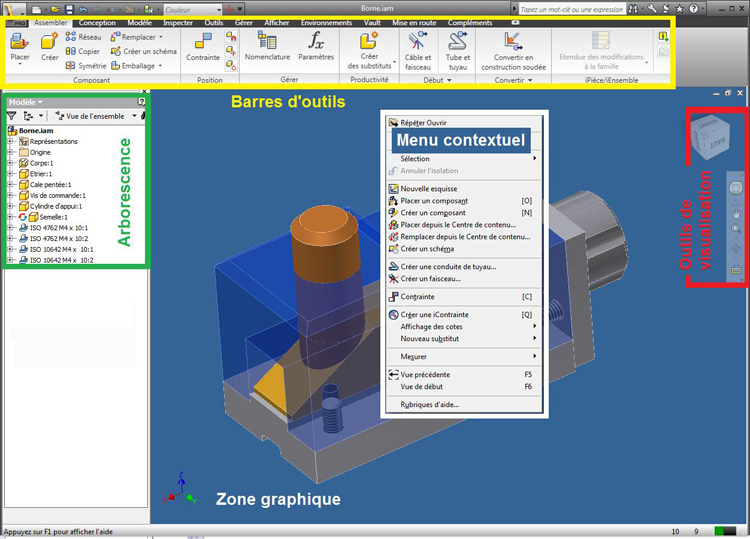
Les barres d'outils (zone jaune ci-dessus) s'adaptent en fonction de votre environnement (assemblage, création de pièces, mise en plan, tôlerie,...). Seules les commandes qui peuvent être utilisées apparaissent dans le menu et sont disponibles. L'arborescence (zone verte ci-dessus) permet de retrouver, de comprendre, de modifier la hiérarchie de la construction. Le menu contextuel (zone blanche ci-dessus) est obtenu avec la touche de droite de la souris. Il est énormément utilisé. Les icônes indiqués dans la zone
rouge ci-dessus servent à visualiser le modèle. Remarque 1 : Remarque 2 : Après avoir cliqué
sur l’icône « Orbite 3D » Remarque 3 : La touche Esc (Echap) du clavier est très souvent utilisée pour abandonner une commande en cours. Application : Afin de tester les commandes de visualisation, nous allons changer de projet car notre projet actuel est vide. Choisir un projet dans la liste des projets disponibles. Par exemple « Railing iLogic Samples Basic » puis ouvrir un fichier quelconque (par exemple « BaseMont.iam » ). Tester les différentes commandes pour visualiser le modèle : Panoramique, Zoom, Orbite 3D, ...
|


 Le
«
Viewcube » en haut
à droite de la zone graphique est très pratique pour avoir
une orientation rapide de la visualisation
.
Le
«
Viewcube » en haut
à droite de la zone graphique est très pratique pour avoir
une orientation rapide de la visualisation
.  ,
appuyez simultanément sur le bouton gauche
de la souris puis sur Shift,
relâchez, votre pièce continue à tourner selon la rotation et la
vitesse
que vous lui avez donnée.
,
appuyez simultanément sur le bouton gauche
de la souris puis sur Shift,
relâchez, votre pièce continue à tourner selon la rotation et la
vitesse
que vous lui avez donnée.