 |
|
|
|
|
La mise en plan |
La mise en plan automatique d'Inventor à partir du modèle 3D est une force de ce logiciel. En utilisant correctement cette mise en plan, elle peut être un véritable outil d'aide à la conception. Créer un nouveau document Remarque 1 :
Le gabarit « LEF.idw » prend
en compte le cartouche du lycée, avec son habillage automatique, la nomenclature automatique. Les
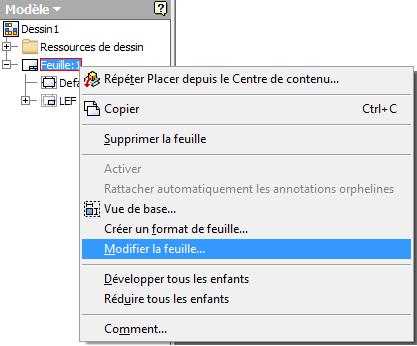
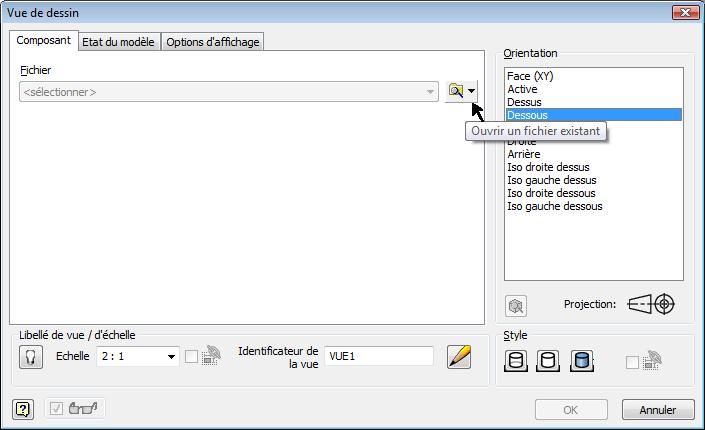
paramètres relatifs à la cotation sont déjà définis. Remarque 2 : Dans un fichier de mise en plan, il y a 2 barres d’outils importantes : La première qui est active au démarrage est disponible par l'onglet « Placer les vues » pour la création des vues. La seconde pour l’habillage des plans est obtenue en cliquant sur l'onglet « Annoter ». Remarque 3 : Toutes les principales commandes sont disponibles dans le menu contextuel, lequel dépend de l'élément sélectionné (arborescence, vue, cote, ...). On veut établir le dessin de définition du corps de la borne réglable Choisir un format A3 horizontal avec le cartouche en bas à droite. Créer la vue de base Sélectionner « Ouvrir un fichier existant » pour choisir le fichier du « Corps » de la borne réglable.
Indiquer l'échelle 2:1. Choisir l'orientation de dessous. Choisir le style «
Afficher les lignes masquées » Valider et déplacer éventuellement la vue en haut à gauche du cadre. Créer trois vues projetées Toujours par le menu contextuel, vous pouvez lancer « Extraire les cotes » c’est à dire récupérer les côtes placées lors de la création de la pièce. Attention si vous modifiez ces côtes, votre pièce (même si le fichier est fermé) sera modifiée. Cette fonctionnalité permet, sur chaque vue, de récupérer toutes les cotes "pilotes" et de choisir celles que l'on veut afficher. Sur la vue de base (vue de
face), créer une « Vue en coupe » Utilisez l’outil «
Cotation » Utiliser l’outil « Notes
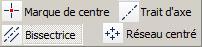
de perçages/taraudages » Les traits d'axe sont obtenus
avec une de ces commandes : La ligne de nomenclature est
obtenue automatiquement avec la fonction «
Liste de pièces »
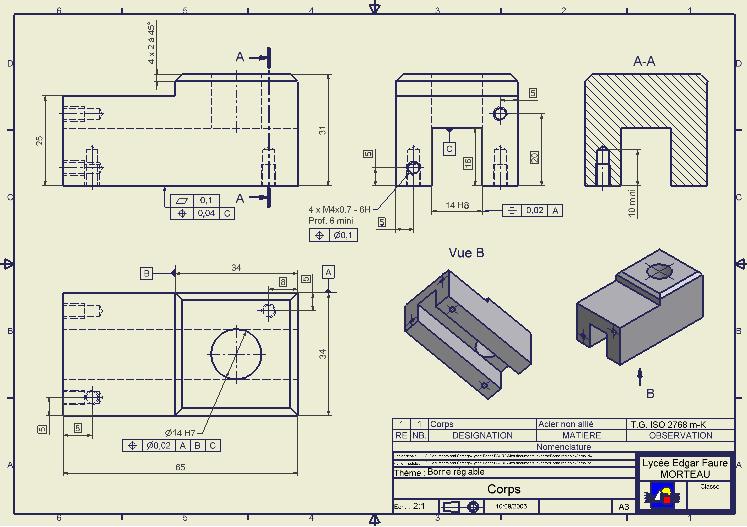
Terminer l'habillage du dessin pour obtenir un résultat similaire à celui ci-dessus. Sauvegarder
|
|
|
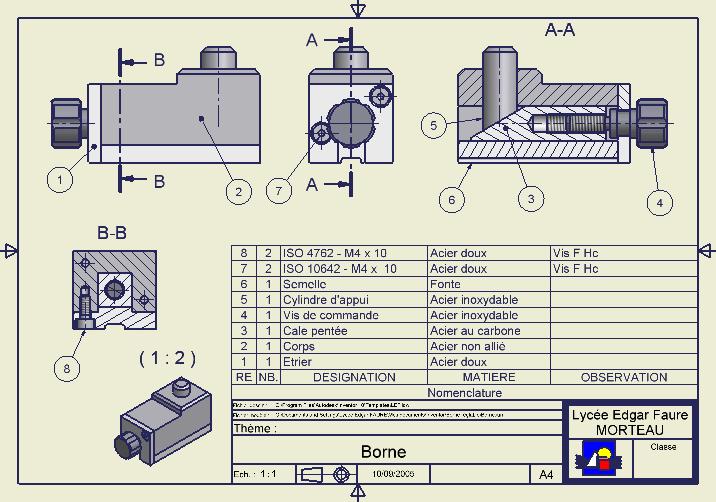
Nous allons maintenant faire la mise en plan d'un ensemble. Créer un nouveau document Utiliser l’assemblage (en format « iam ») de la borne réglable pour faire la vue de base. Placez vos vues comme ci-dessous :
Sur les différentes vues,
utiliser l’outil « Repère » Créer la nomenclature
automatiquement avec l’outil « Liste de pièces » Remarque : Dans l’arborescence, pour chaque vue, toutes les pièces de l’assemblage apparaissent. Il est ainsi possible de modifier les paramètres de certaines pour, par exemple, ne pas les afficher en coupe dans une vue coupée. Quand vous obtenez un dessin semblable à celui ci-dessus, votre travail est terminé. Sauvegarder
|


 et choisir le gabarit «
LEF.idw »
et choisir le gabarit «
LEF.idw »  .
.
 .
.
 .
. : la vue de gauche, la vue de dessus, et la
perspective isométrique. Pour que les vues soient générées, il faut,
avec le menu contextuel, « Créer » ces
vues. Chaque vue est modifiable indépendamment de la vue
principale à l’aide du menu contextuel sur chaque
vue.
: la vue de gauche, la vue de dessus, et la
perspective isométrique. Pour que les vues soient générées, il faut,
avec le menu contextuel, « Créer » ces
vues. Chaque vue est modifiable indépendamment de la vue
principale à l’aide du menu contextuel sur chaque
vue. (D-D ci-dessous). Dessiner
un trait de coupe extérieur au cadre de la vue de face aligné sur le
taraudage. Faire un clic droit « Continuer » et
placer votre vue. Ainsi vous pouvez attraper l’axe de
coupe, la vue se met à jour automatiquement.
(D-D ci-dessous). Dessiner
un trait de coupe extérieur au cadre de la vue de face aligné sur le
taraudage. Faire un clic droit « Continuer » et
placer votre vue. Ainsi vous pouvez attraper l’axe de
coupe, la vue se met à jour automatiquement. pour placer
vos côtes pilotées (côtes modifiables sans modification du
fichier
pièce).
pour placer
vos côtes pilotées (côtes modifiables sans modification du
fichier
pièce).  pour coter ces éléments.
 .
. .
.
 .
. 
 pour indiquer chaque pièce.