 |
|
|
|
|
Une
pièce prismatique |
La meilleure méthode d’apprentissage étant la pratique, vous allez maintenant concevoir la première pièce de la borne réglable : l'étrier. |
|
|
|
Nous allons revenir à notre
projet initial. Créer un nouveau document Noms des fichiers Inventor : |
|||
| LE 2D :
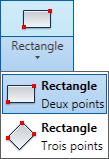
Prendre l’outil
« Rectangle » Faire un rectangle dont le coin bas gauche est accroché sur la ligne horizontale du repère déjà tracé. |
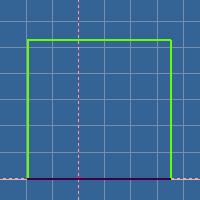 |
||
|
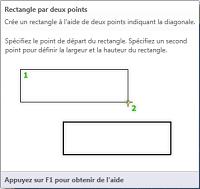
Remarque 1 : Quand le curseur est placé sur une icone du menu, sans bouger pendant une seconde, une aide apparait en deux temps, le texte, puis l'image. |
 |
||
| Remarque 2 : L'icone de la fonction est décomposée en deux zones. En cliquant dans la zone inférieure, on fait apparaître d'autres fonctions voisines. En conséquence, il faut cliquer dans la zone supérieure pour sélectionner le rectangle par deux points. |
|
||
| Utiliser l’outil « Ligne » pour ajouter la forme intérieure dans l’esquisse comme située ci-contre. | 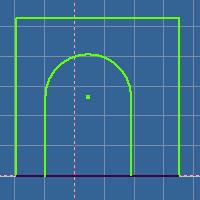 |
||
|
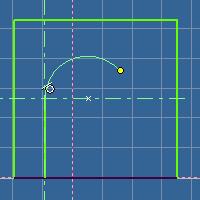
Remarque : Pour créer l’arc de cercle avec l’outil « Ligne », après avoir cliqué sur le point de fin de votre première ligne, laissez le pointeur à ce point (le point apparaît en gris), laissez le bouton gauche de la souris enfoncé et bougez la souris en arc de cercle. L'arc de cercle se créé automatiquement tangent. |
 |
||
|
Notez que lors du traçage des
lignes, vous mettez des contraintes géométriques, ces dernières
sont
toutes visibles par le menu contextuel (bouton droit) ou visible après
sélection des
lignes avec la fonction « Afficher les
contraintes » |
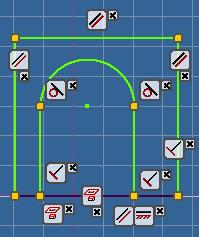 |
||
|
Si vous souhaitez placer par la suite des contraintes géométriques supplémentaires, vous pouvez les sélectionner dans la barre d’outils : |
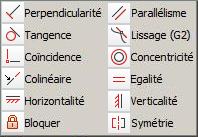 |
||
|
Rappel : Après chaque sélection d’outil, n’oubliez pas de faire un clic droit pour « Terminer », ou d’appuyez sur « Echap » (clavier) pour quitter vos fonctions. Ainsi votre menu contextuel vous proposera les outils adéquates pour la suite de votre dessin. |
|||
Mettre
en place la cotation de l'esquisse  en
respectant les cotes données
ci-dessous. en
respectant les cotes données
ci-dessous. 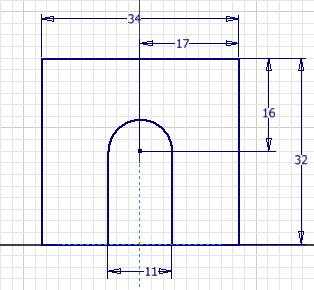
Remarque : Les éléments géométriques complètement définis par des contraintes et/ou des cotes, deviennent noirs. Par contre, les éléments géométriques sous-contraints restent verts. Problèmes : |
|||
|
Quand l’esquisse est terminée
(entièrement noire), vous pouvez la quitter soit par le menu contextuel
« Terminer l'esquisse », soit
par le bouton de basculement |
|||
|
LE 3D : Choisissez la fonction «
Extrusion » |
|||
|
Remarque : Les fonctions 3D sont dynamiques, pendant le renseignement de la valeur, attrapez la flèche avec la souris et tirez l’extrusion. |
|||
|
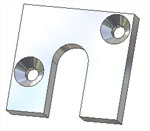
Maintenant nous allons concevoir deux perçages identiques. La réalisation d’une pièce
étant toujours une succession d’esquisses et de
fonctions 3D, nous allons créer une nouvelle esquisse. |
|||
|
Utiliser l’outil « Point »
Coter la position de ces 2 points.
Quand l’esquisse est terminée,
vous pouvez quitter l’esquisse soit par le menu contextuel
«
Terminer l'esquisse », soit par le bouton de
basculement Choisir la fonction «
Perçage »
Valider.
|
|||
| Remarque
: Il existe d'autres méthodes pour réaliser des perçages directement,
sans créer d'esquisses. Ces méthodes seront découvertes ultérieurement. |
|||
|
Nous allons maintenant déclarer le matériau de cet étrier. En haut à gauche de l'écran,
cliquer sur l'icone Sélectionner dans la liste le matériau désiré (par exemple Acier au carbone). Toutes les propriétés d'aspect, de masse et d'inertie sont mises à jour. Enregistrer Félicitations, votre première pièce est terminée.
|
|||


 et choisir
le
gabarit
« Standard.ipt »
et choisir
le
gabarit
« Standard.ipt »  .
. .
. 
 située dans
la barre d’outils.
située dans
la barre d’outils.
 .
.
 .
.
 et
sélectionnez le
rectangle (mais pas la zone intérieure). Indiquez
une valeur de 5 mm.
et
sélectionnez le
rectangle (mais pas la zone intérieure). Indiquez
une valeur de 5 mm. 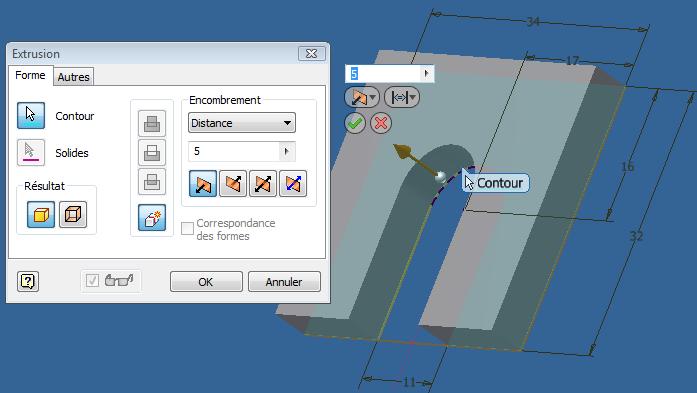
 .
.
 et placer les
deux points ci-dessous
et placer les
deux points ci-dessous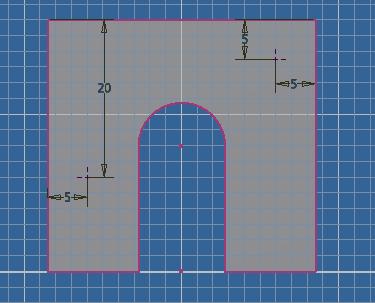 approximativement.
  . Choisir un
trou «
Fraisé », puis dans Limite, sélectionner
«
A travers tout ». Ces
perçages vont correspondre à des trous de passage de vis. Cocher le 2e
symbole pour décrire la vis qui passera dans ce trou, et choisir
l'attache (la vis) décrite ci-dessous :
. Choisir un
trou «
Fraisé », puis dans Limite, sélectionner
«
A travers tout ». Ces
perçages vont correspondre à des trous de passage de vis. Cocher le 2e
symbole pour décrire la vis qui passera dans ce trou, et choisir
l'attache (la vis) décrite ci-dessous :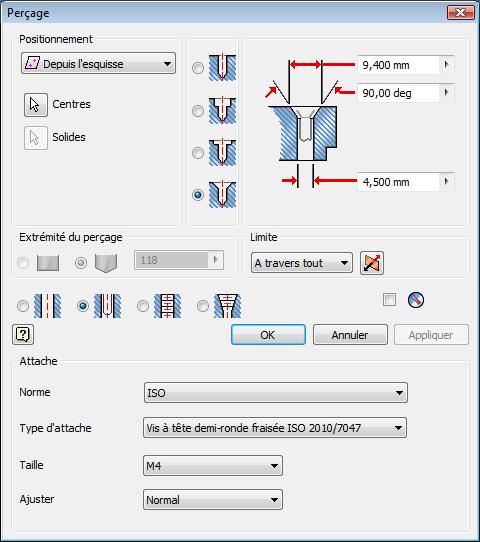
 ,
et sélectionner «
iPropriétés »
,
et sélectionner «
iPropriétés »  , puis
l'onglet « Physique ».
, puis
l'onglet « Physique ».  la
pièce sous le
nom « Etrier ». Vous
pouvez remarquer que le fichier est directement placé au bon endroit
(dans votre dossier P:\Inventor\Borne reglable), ceci, grâce au projet.
la
pièce sous le
nom « Etrier ». Vous
pouvez remarquer que le fichier est directement placé au bon endroit
(dans votre dossier P:\Inventor\Borne reglable), ceci, grâce au projet.